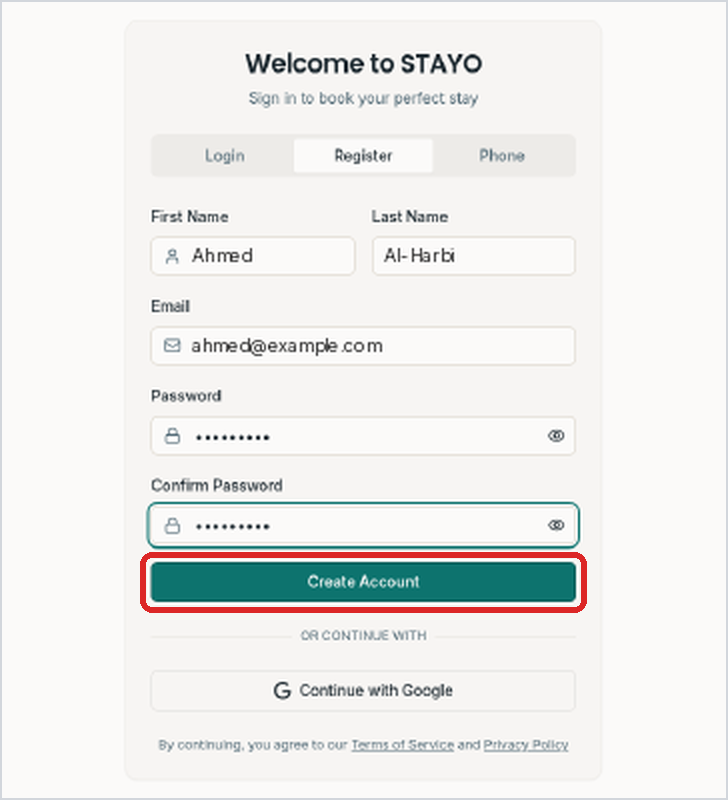
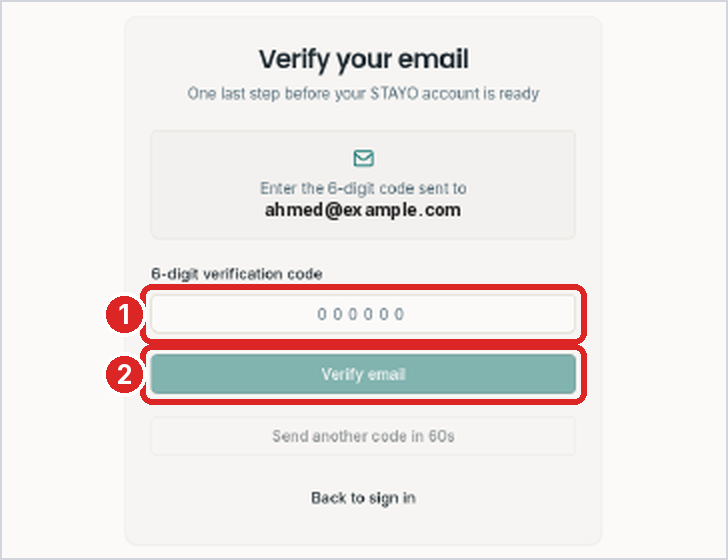
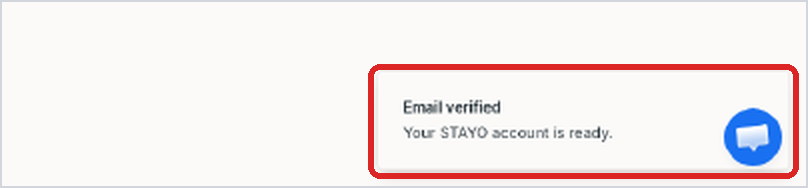
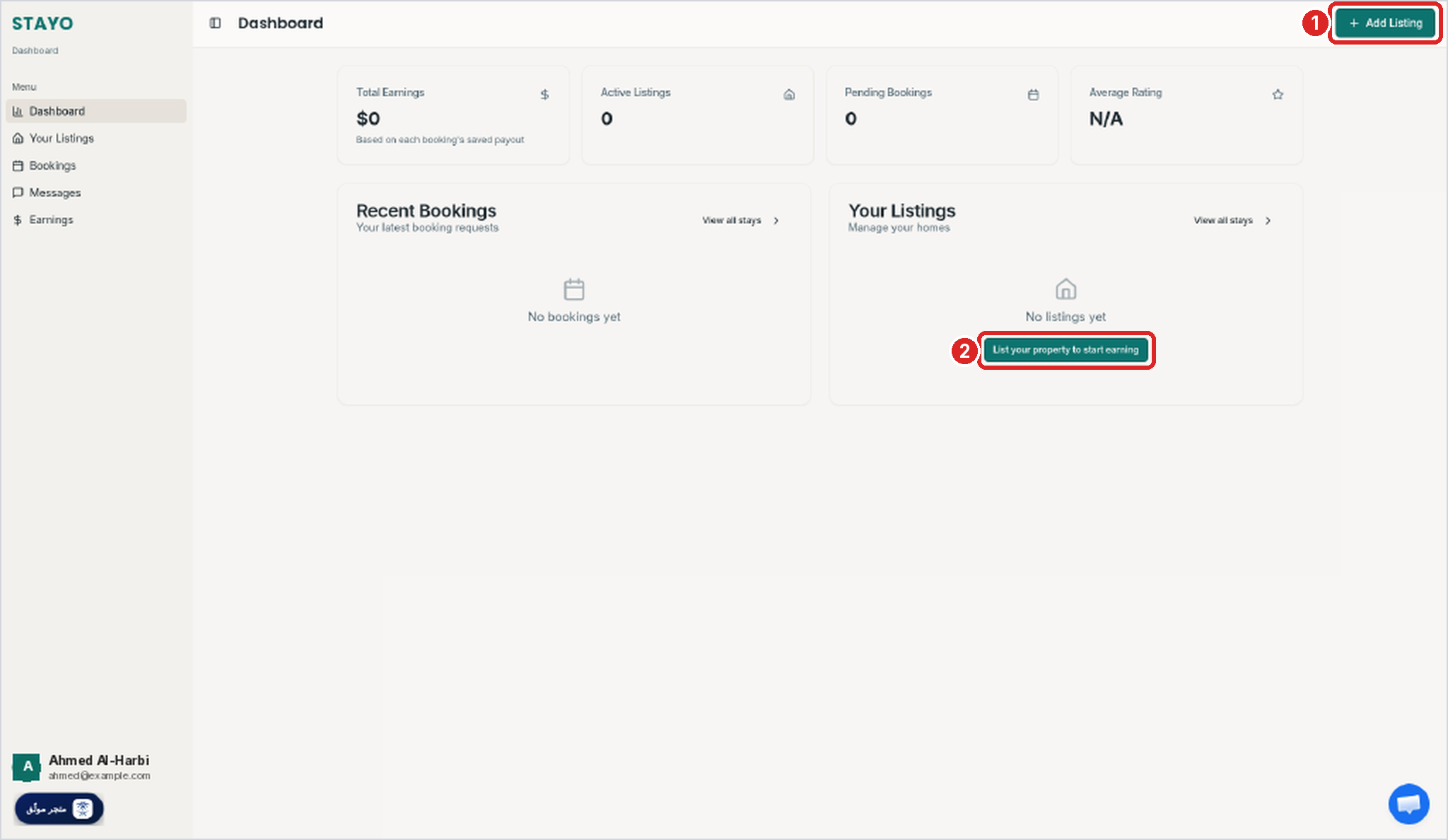
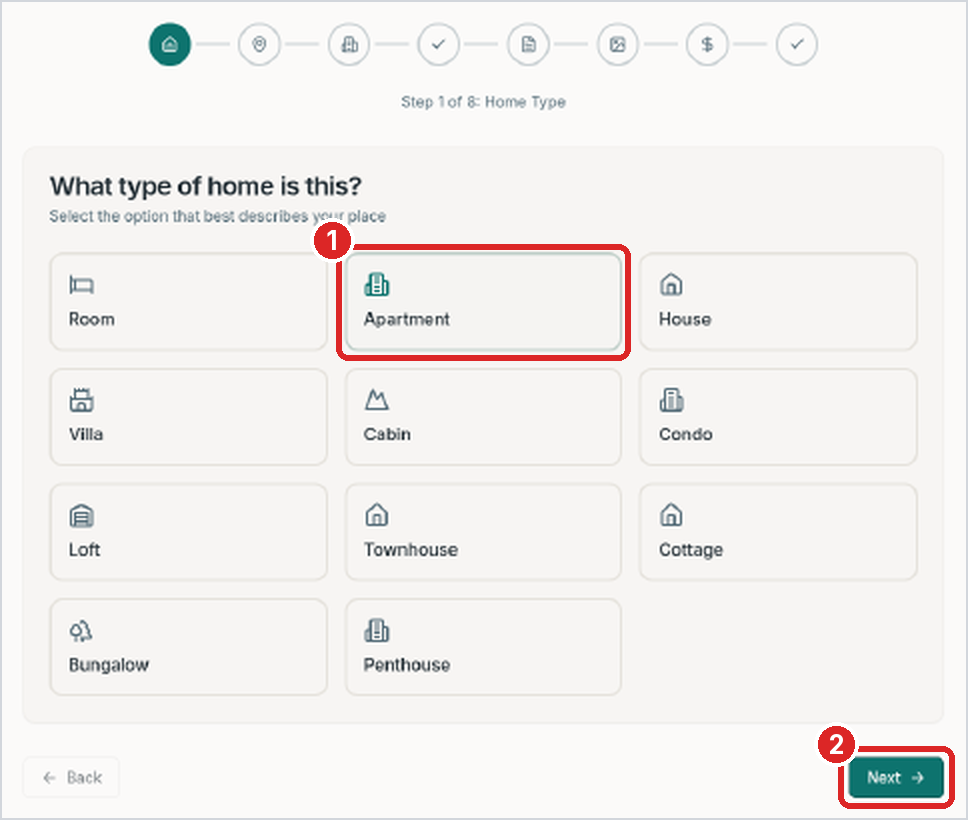
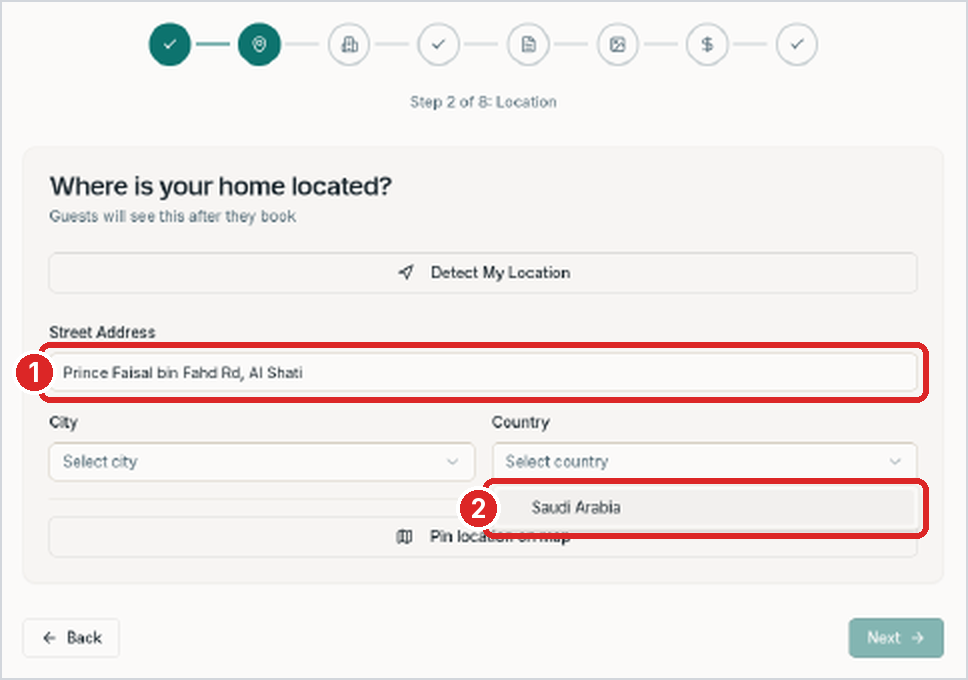
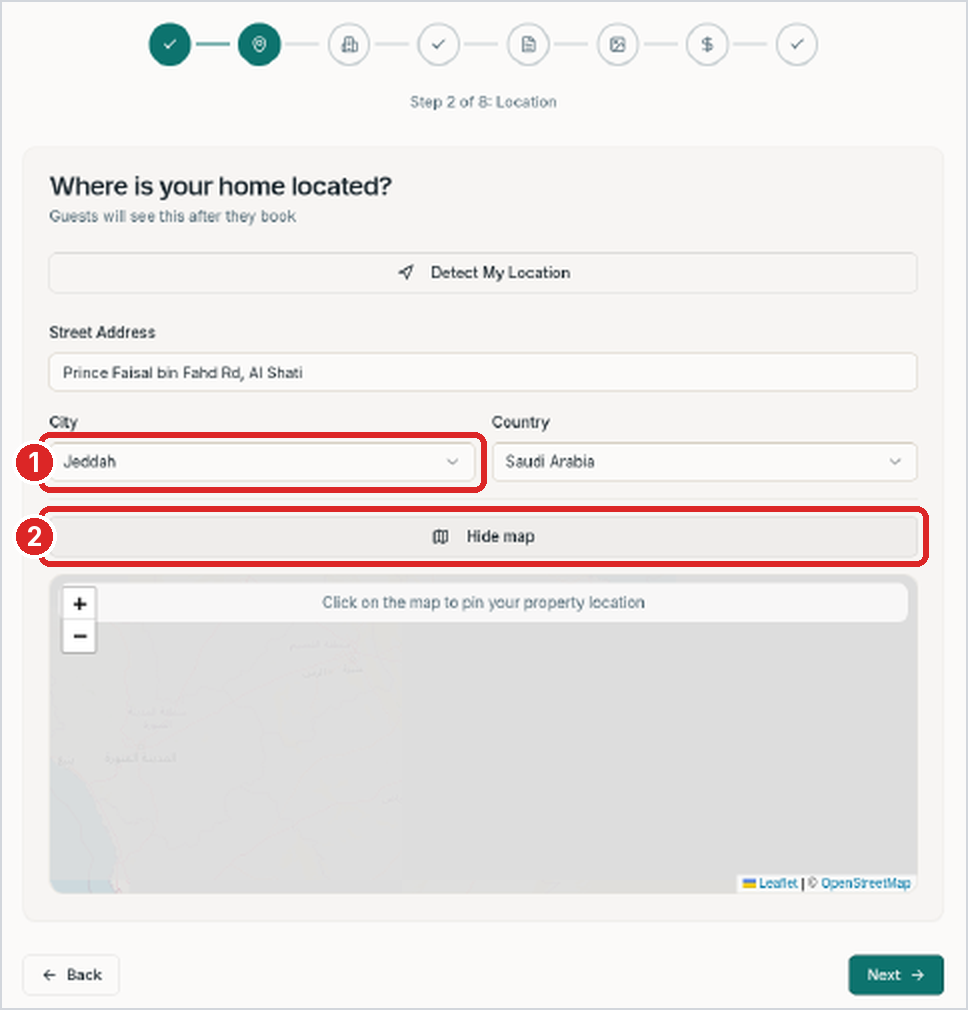
دليل مبسّط خطوة بخطوة لإنشاء حساب المضيف، وإضافة عقارك، ونشر إعلانك الأول.
أنشئ حساب مضيف مجانيًا، وأضف التفاصيل التي يحتاجها الضيوف، ثم أرسل إعلانك إلى STAYO للمراجعة. يمكنك استخدام الكمبيوتر أو الهاتف؛ والكمبيوتر أسهل عند رفع الصور.
خصص نحو 20–30 دقيقة لإكمال الخطوات. يمكنك حفظ المسودة والمتابعة لاحقًا.
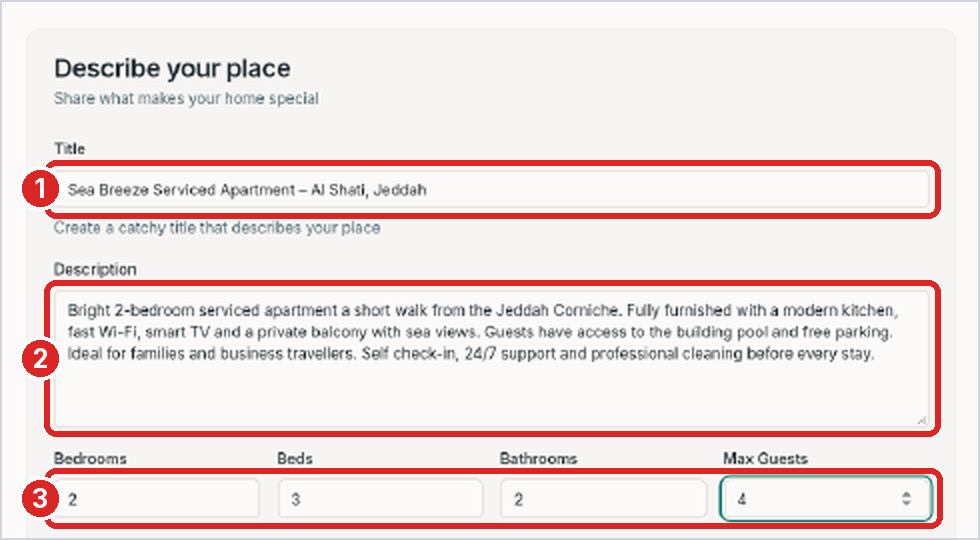
اكتب وصفًا (2) يوضح الغرف والأماكن القريبة وما يميز العقار.
أدخل عدد غرف النوم والأسرة والحمامات والحد الأقصى للضيوف (3).
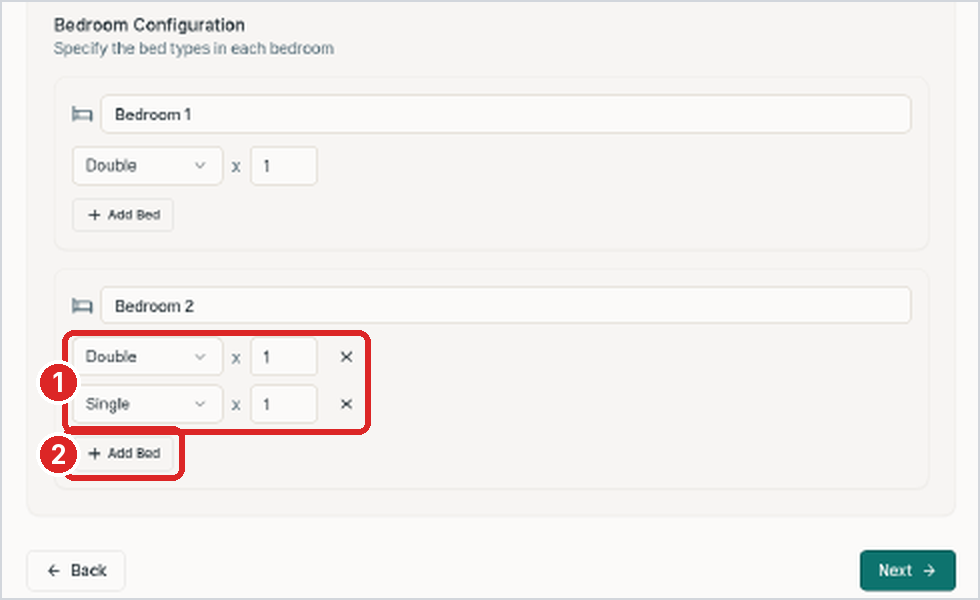
ضمن إعداد غرف النوم، اختر نوع السرير في كل غرفة، مثل مزدوج أو مفرد (1).
إذا احتوت الغرفة على أكثر من سرير، اضغط على + إضافة سرير (2)، ثم اضغط على التالي.
مثال: غرفتا نوم و3 أسرّة وحمامان و4 ضيوف.تضم غرفة النوم الثانية سريرًا مزدوجًا وسريرًا مفردًا.
الخطوة 4 من 8 · المرافق
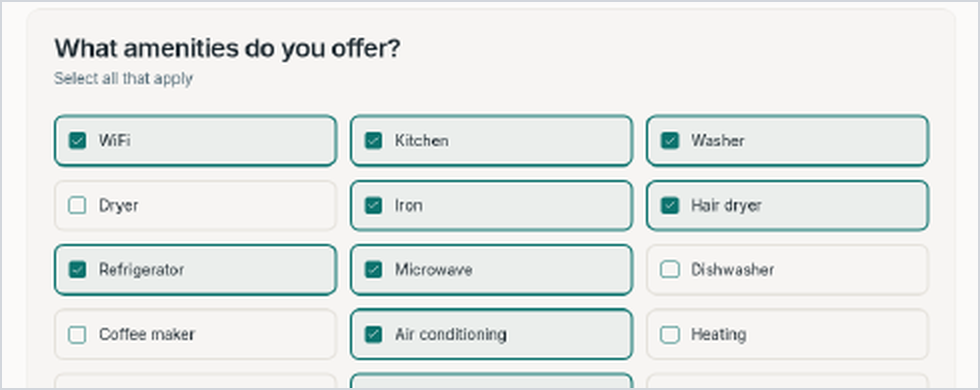
حدد كل ما يتوفر في عقارك. مثل WiFi والمطبخ والغسالة والتلفاز وتكييف الهواء والمسبح والشرفة وموقف السيارات المجاني والمصعد ومساحة العمل ومجفف الشعر والمكواة وإطلالة على البحر.
مرّر للأسفل للاطلاع على القائمة كاملة، ثم اضغط على التالي.
تظهر علامة صح خضراء بجانب المرافق المحددة.
الخطوة 5 من 8 · قواعد المنزل
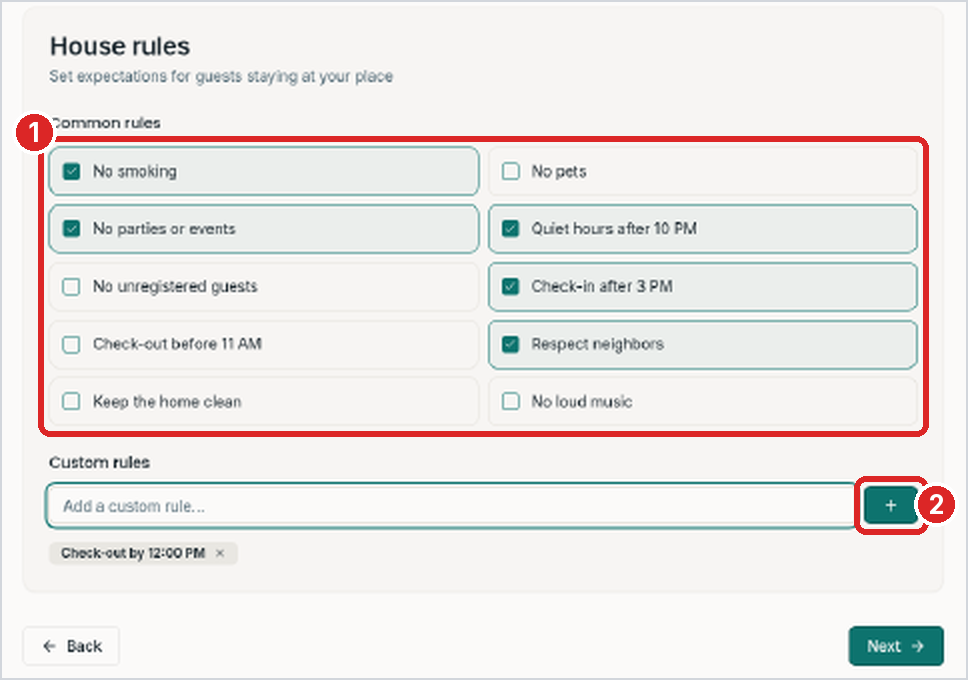
حدد القواعد، مثل منع التدخين ومنع الحفلات أو الفعاليات وتسجيل الوصول بعد 3 مساءً (1).
لإضافة قاعدة أخرى، اكتبها ضمن القواعد المخصصة واضغط على + (2)، ثم اضغط على التالي.
مثال على قاعدة مخصصة: تسجيل المغادرة قبل 12:00 ظهرًا.
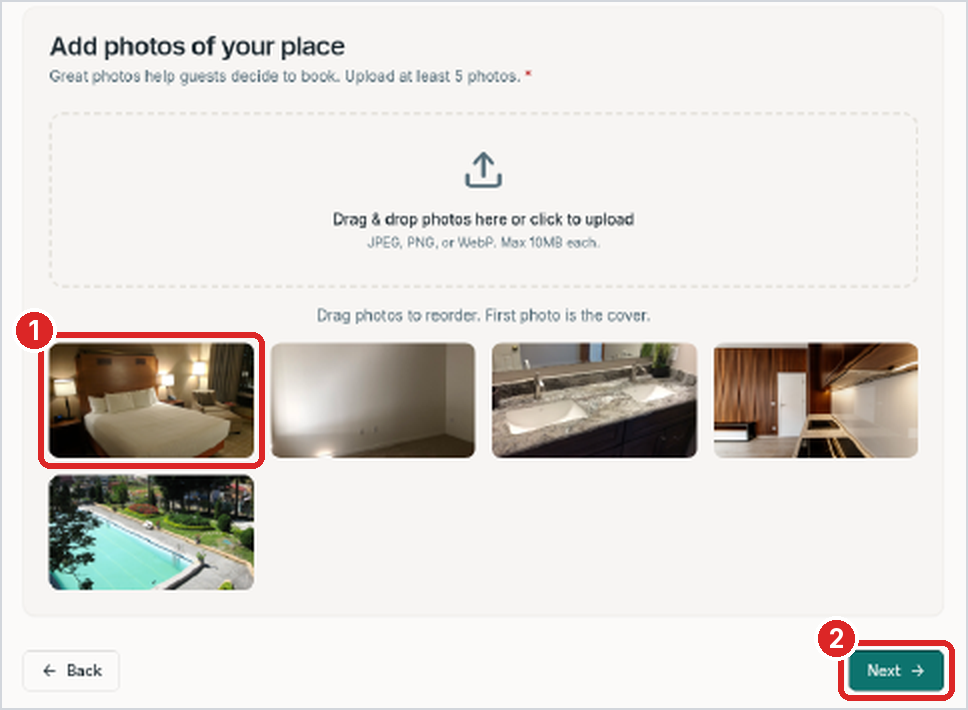
الخطوة 6 من 8 · الصور
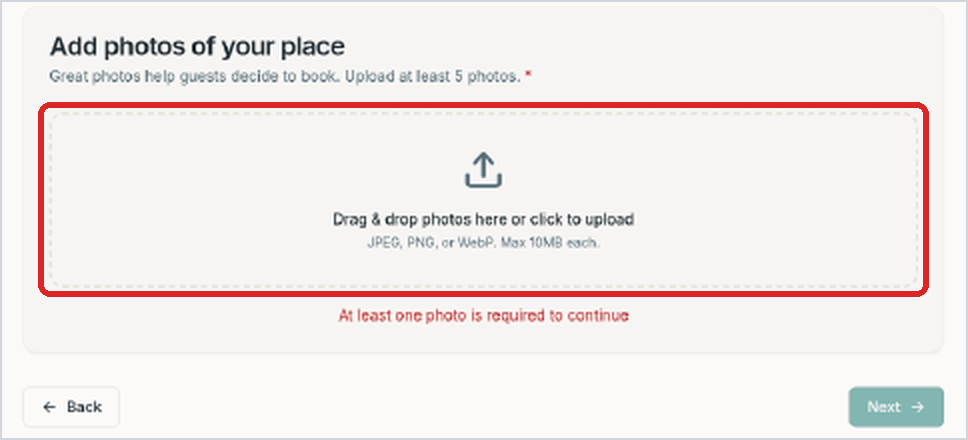
اضغط على مربع الرفع أو اسحب الصور إليه.
ارفع خمس صور على الأقل.
الصورة الأولى هي صورة الغلاف (1). اسحب الصور لتغيير ترتيبها، ثم اضغط على التالي (2).
مربع رفع الصور الفارغ.تم رفع خمس صور. صورة غرفة النوم هي صورة الغلاف.
الخطوة 7 من 8 · التسعير
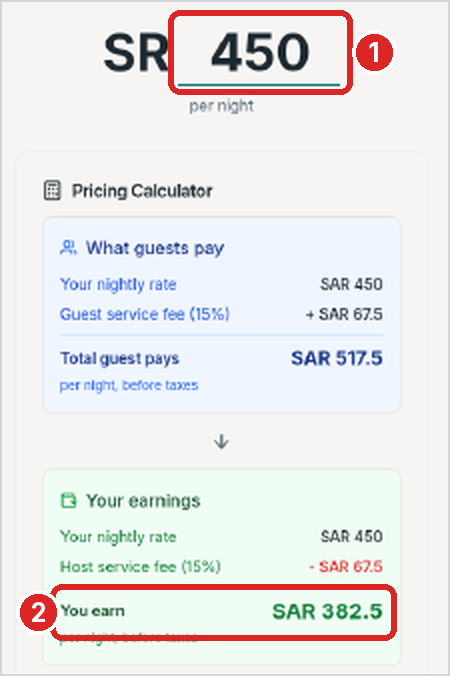
أدخل سعر الليلة بالريال السعودي (1). يستخدم الدليل مثالًا بسعر 450 ريالًا.
تعرض الحاسبة ما سيدفعه الضيف وما ستكسبه (2)، ثم اضغط على التالي.
المثال التاريخي في الدليل: سعر 450 ريالًا لليلة وتفصيل رسوم توضيحي.
الخطوة 8 من 8 · التفاصيل النهائية
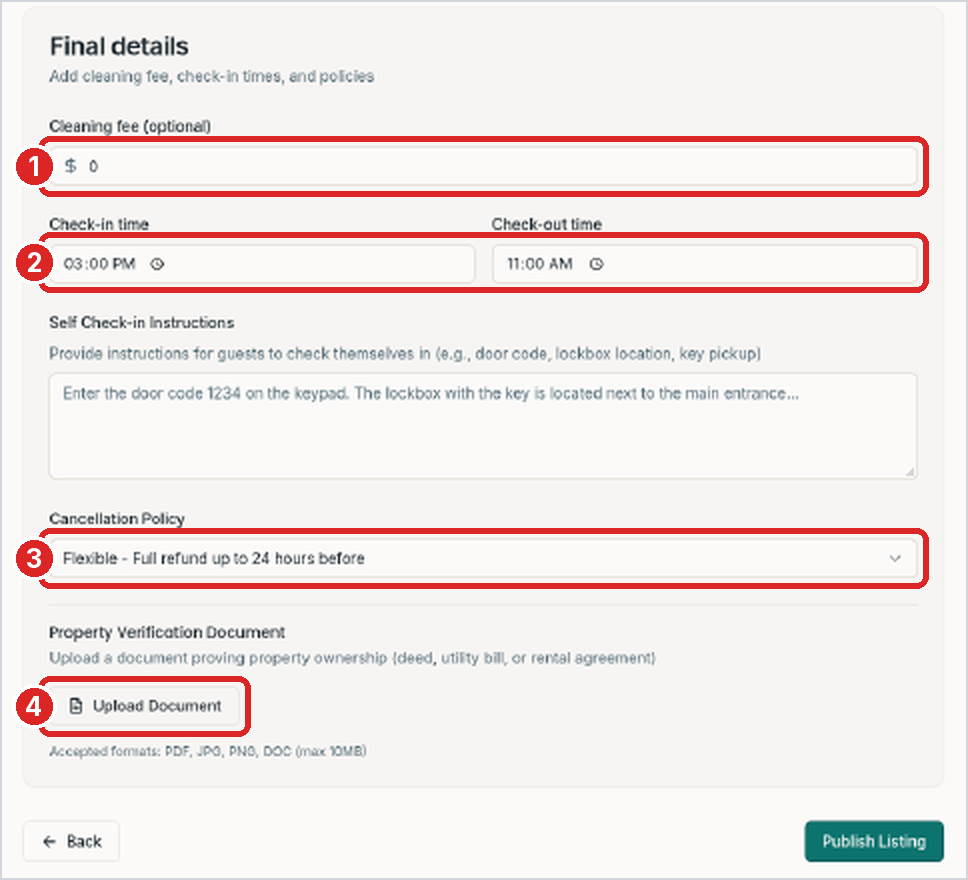
أدخل رسوم التنظيف (اختياريًا) وموعدي تسجيل الوصول والمغادرة (1–2).
اختر سياسة الإلغاء (3)، مثل «مرنة – استرداد كامل حتى 24 ساعة قبل الوصول».
اختياري: اضغط على رفع مستند (4) لإضافة إثبات ملكية، مثل صك أو فاتورة خدمات أو عقد إيجار.
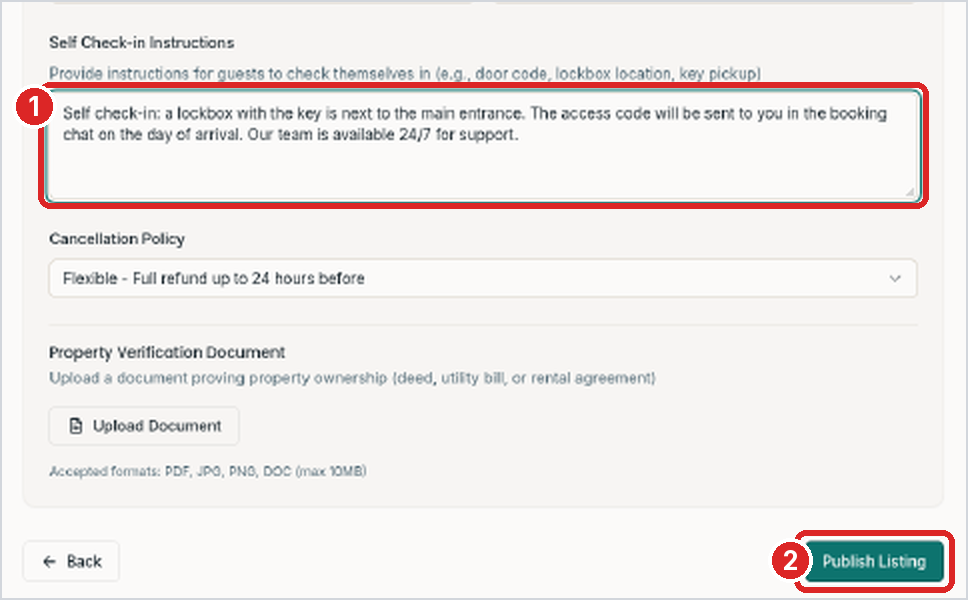
اكتب تعليمات تسجيل الوصول الذاتي (1): وضّح مكان المفتاح أو صندوق المفاتيح وكيفية حصول الضيوف على الرمز.
راجع كل شيء، ثم اضغط على نشر الإعلان (2).
صفحة التفاصيل النهائية.أضف التعليمات وراجع إعلانك ثم اضغط على نشر الإعلان.
الجزء الثالث · النشر والموافقة
يُرسل إعلانك إلى فريق STAYO لمراجعته. قد تختلف مدة المراجعة والموافقة؛ صور الشاشات في الدليل توضيحية ولا تضمن وقتًا محددًا للقرار.
3.1 · اضغط مرة واحدة وانتظر
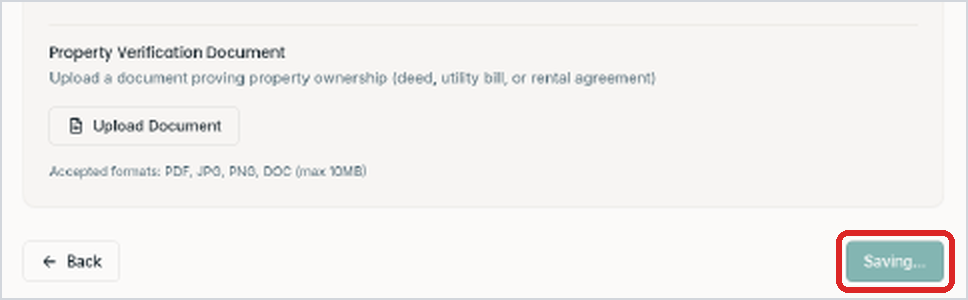
يتغير نص الزر إلى «جارٍ الحفظ…» أثناء رفع إعلانك.
يذكر الدليل الأصلي أن الرفع يستغرق نحو 30–40 ثانية؛ وقد تختلف مدة المعالجة الفعلية.
يظهر على الزر جارٍ الحفظ أثناء رفع الإعلان.
3.2 · تم نشر الإعلان
ستظهر رسالة «تم نشر الإعلان – إعلانك الآن بانتظار المراجعة».
رسالة نجاح نشر الإعلان.
3.3 · انتظر الموافقة
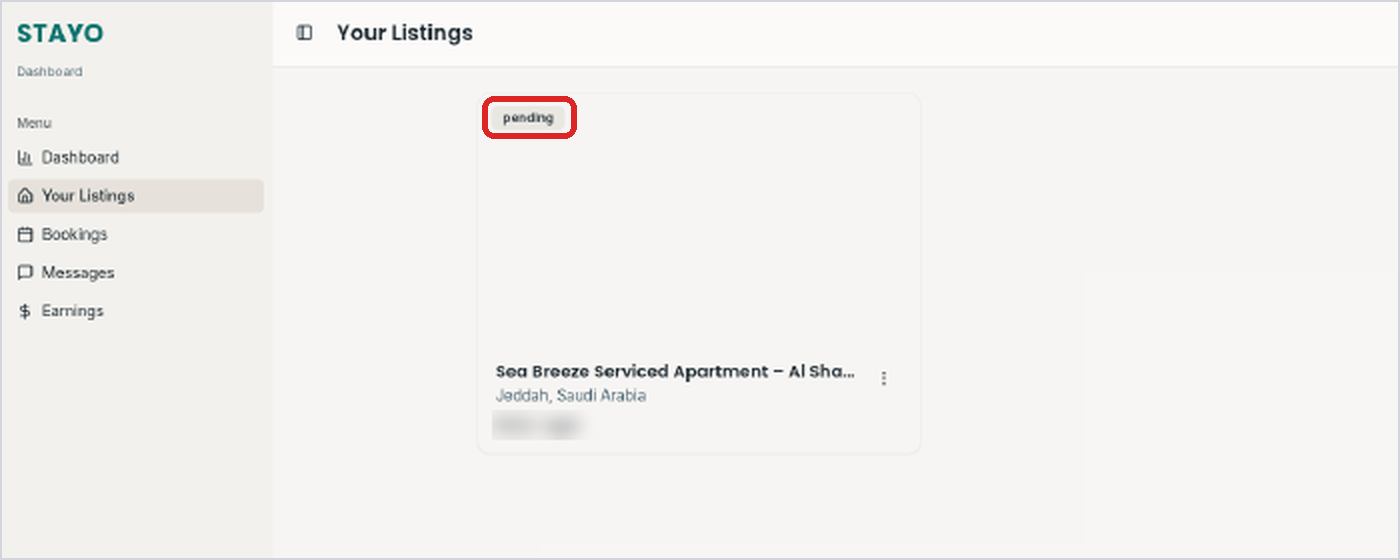
افتح إعلاناتك من القائمة الجانبية. سيظهر عقارك مع حالة «قيد الانتظار».
يراجع فريق STAYO إعلانك. بعد الموافقة، سيتمكن الضيوف من العثور عليه وحجزه.
يظهر على إعلانك الجديد تصنيف قيد الانتظار.
نصائح لإعلان مميز
الصور الجيدة تشجع على الحجز. استخدم صورًا أفقية واضحة ومضيئة، وصوّر كل الغرف والحمام والمطبخ والإطلالة.
اختر صورة غلاف قوية. اجعل أجمل غرفة أو إطلالة هي الصورة الأولى.
اكتب عنوانًا واضحًا يذكر نوع العقار والمنطقة. مثال: «فيلا عائلية مع مسبح – الملقا، الرياض».
صف المنطقة. اذكر الأماكن القريبة مثل الكورنيش أو المراكز التجارية أو الحرم أو المطار أو الطرق الرئيسية.
حدد سعرًا مناسبًا. قارن بالعقارات المشابهة في منطقتك، ويمكنك تغيير السعر في أي وقت.
احرص على دقة التفاصيل. يجب أن تطابق الأسرّة وسعة الضيوف والمرافق العقار الفعلي.
سهّل تسجيل الوصول. اكتب تعليمات واضحة للوصول الذاتي ومواعيد دقيقة للوصول والمغادرة.